

Azioni di Targeting
Introduzione
Le Azioni di Targeting (o Azioni) forniscono il collegamento tra widget (definiti in Creatività), offerte e segmenti.
In parole semplici, un'azione ha un widget, un elenco di offerte e una pianificazione di validità. Le azioni specificano come un utente finale viene targettizzato (includendo widget e offerte) quando rientra in un segmento.
Configurazione del Widget
Un'azione richiede un widget. Questo funge da output primario del segmento che fa riferimento all'azione.
Nota: alcune impostazioni potrebbero essere condivise con l'Editor Creatività. Quelle che appaiono qui hanno la precedenza.
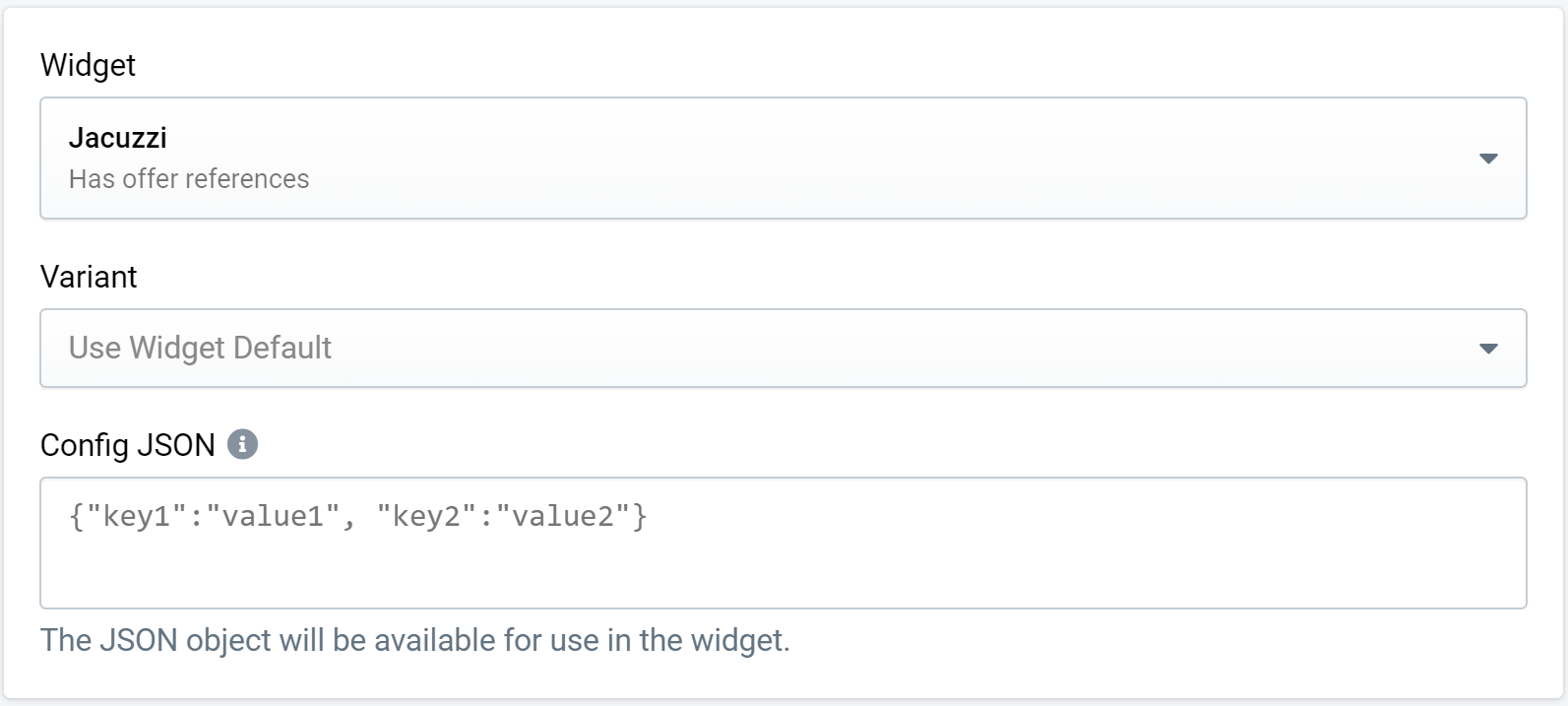 Figura 1: Impostazioni di Configurazione del Widget
- Widget: Il widget visualizzato quando questa azione viene valutata.
- Variante: La variante del widget da utilizzare. Se non ne viene selezionata nessuna, viene utilizzata la variante base del widget.
- JSON di configurazione: Contiene dati aggiuntivi che possono essere utilizzati in un widget in Creatività.
- Visualizzazione Prodotto: Disponibile solo se l'account ha le Raccomandazioni Prodotto abilitate e il widget selezionato è compatibile con le raccomandazioni o è un widget personalizzato. Può essere utilizzato per selezionare una Visualizzazione Prodotto per il widget selezionato.
JSON di configurazione
Il campo JSON di configurazione di un'azione è un campo facoltativo che può essere utilizzato per impostare configurazioni personalizzate del widget dall'azione. Qualsiasi valore impostato in questo JSON sarà reso disponibile al widget attualmente selezionato durante l'esecuzione.
Impostazioni Importanti del Widget
Ci sono due impostazioni del widget che sono inerenti alla revisione del widget attualmente pubblicata e che hanno un grande impatto sul comportamento del widget durante la segmentazione. Queste impostazioni sono definite o determinate nell'Editor Widget e non possono essere modificate nell'azione di targeting.
Ha Riferimenti all'Offerta
Indica se il widget contiene attualmente riferimenti a variabili di offerta. Ciò significa che il widget utilizza il testo dell'offerta (visualizzazione, acquisto minimo o condizioni, codice offerta) in almeno una vista.
Per la segmentazione, un widget che ha riferimenti all'offerta deve essere attivato con un'offerta valida.
Questo è il motivo per cui un'azione di targeting con un widget che ha riferimenti all'offerta deve avere almeno un'offerta attiva (a meno che il widget non sia persistente). Altrimenti il testo del widget non verrebbe visualizzato correttamente sul sito. Se non ci sono offerte valide (o ce n'è più di una) al momento della segmentazione, l'azione verrà bloccata.
Persistente
Il widget di un'azione può anche essere contrassegnato come "Persistente". Questa impostazione del widget indica se il widget è impostato per persistere durante l'intera sessione ed è indipendente dal valore "Ha Riferimenti all'Offerta". Un widget persistente verrà mostrato ad ogni visualizzazione di pagina dopo essere stato attivato per la prima volta. Questo viene spesso utilizzato per visualizzare una "vista wallet" che elenca tutte le offerte raccolte durante la sessione.
I widget persistenti che hanno riferimenti all'offerta non richiedono una nuova offerta sulla loro prima pagina, ma richiedono che un'offerta sia stata presentata ad un certo punto prima della loro prima pagina. In questo caso, utilizzerà l'offerta più recente per determinare i valori del testo dell'offerta nel widget. Se non ci sono offerte disponibili, il widget e l'azione verranno bloccati.
Offerte
Se il widget selezionato ha riferimenti all'offerta, le azioni possono contenere un insieme di offerte che possono essere presentate all'utente finale all'interno del widget.
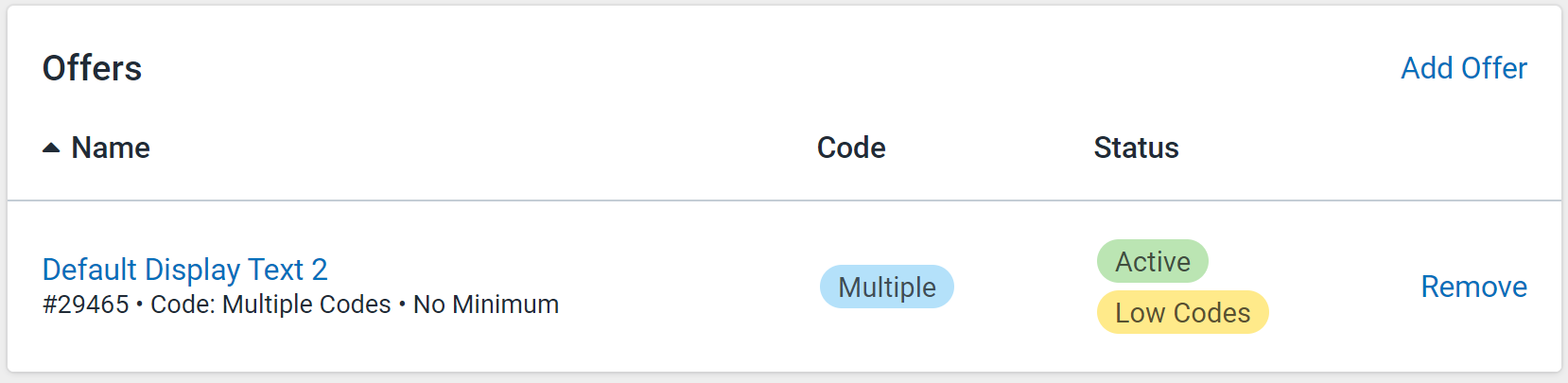 Figura 2: Elenco Offerte
Qualsiasi numero di offerte può essere impostato su un'azione, ma solo un'offerta dovrebbe essere valida in qualsiasi momento. Se due o più offerte su un'azione sono attive durante la segmentazione, l'azione verrà considerata disabilitata e ignorata. Allo stesso modo, se un'azione con un widget compatibile con l'offerta non ha offerte valide, l'azione verrà ignorata.
Consentire l'impostazione di più offerte sull'azione permette una pianificazione complessa delle offerte. Ad esempio, le pianificazioni di due offerte possono essere impostate in modo tale che le loro date di validità non si sovrappongano. Ciò è completamente accettabile perché solo un'offerta sarà valida in qualsiasi momento. Le offerte disabilitate o quelle con pochi codici rimanenti verranno sempre ignorate.
Le offerte possono essere aggiunte o rimosse da questa sezione in qualsiasi momento.
Offerte con Widget Persistente
Se il widget selezionato dall'azione è persistente e ha riferimenti all'offerta, la logica dell'offerta è leggermente diversa. In questo caso, un'offerta valida sull'azione non è richiesta. Il sistema assocerà l'offerta più recentemente presentata durante la sessione a questa azione e widget. Se un'offerta non è ancora stata presentata durante la sessione, questa azione verrà considerata non valida e non mostrata. Tuttavia, se un'offerta è impostata e valida sull'azione, il sistema utilizzerà sempre l'offerta sull'azione.
Se il widget è persistente e non ha riferimenti all'offerta, la logica non cambia e l'azione non può avere offerte impostate.
Opzioni di Visualizzazione
Le azioni di targeting possono essere personalizzate per attivarsi solo dopo che determinati criteri sono stati soddisfatti. Queste condizioni non influenzano il comportamento dei segmenti ma potrebbero avere un impatto sui dati in Insights se i criteri di un'azione rimangono regolarmente insoddisfatti.
Inoltre, è possibile configurare l'azione per nascondere automaticamente il widget sottostante.
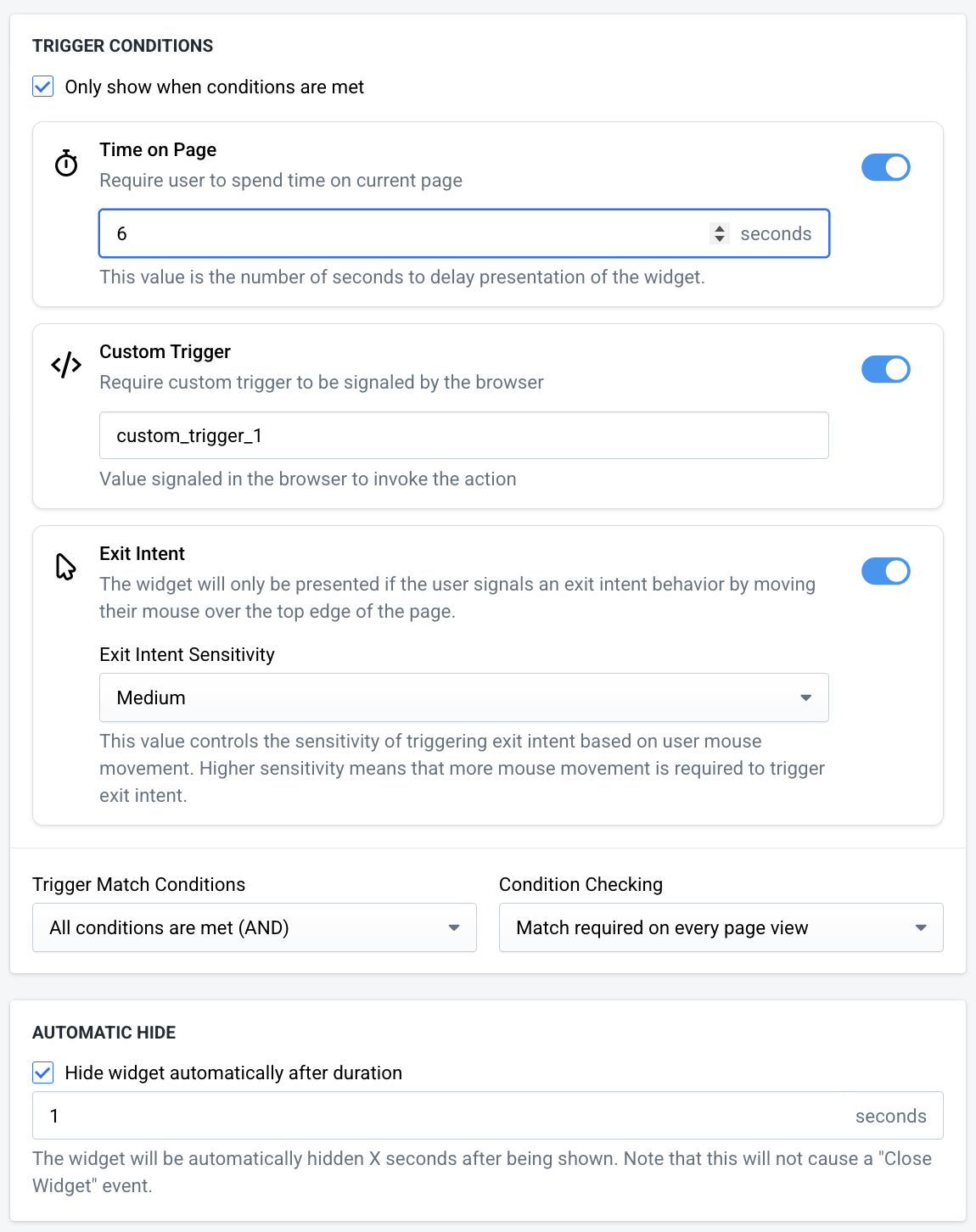 Opzioni di Visualizzazione
Condizioni di Attivazione
Abilita la casella di controllo "mostra solo quando le condizioni sono impostate" per consentire l'impostazione delle condizioni di attivazione. Se disabilitato, il widget verrà visualizzato non appena questa azione viene attivata.
Tempo sulla Pagina
Se abilitato, è possibile impostare il tempo (in secondi) che deve trascorrere prima che un widget venga mostrato.
Attivatore Personalizzato
Se abilitato, il sistema attenderà che il testo del tag di attivazione specificato venga attivato dal browser. Questo viene tipicamente invocato dal codice di integrazione usando fanplayr.fireCustomTrigger('<customer_trigger>'). Vedi di più qui
Intento di Uscita
Il widget verrà presentato solo quando l'utente sposta il mouse verso il bordo dello schermo.
Se l'intento di uscita è richiesto, l'impostazione "Sensibilità dell'Intento di Uscita" indica la sensibilità del sistema al movimento del mouse dell'utente in termini di determinazione dell'intento di uscita. Una maggiore sensibilità significa che è richiesto più movimento del mouse per attivare l'intento di uscita.
Condizioni di Corrispondenza dell'Attivatore
Questa impostazione controlla la logica dell'applicazione per le condizioni di attivazione.
Qualsiasi condizione è soddisfatta (OR) - Se una qualsiasi delle condizioni di tempo sulla pagina, attivatore personalizzato o intento di uscita è soddisfatta. Il widget verrà mostrato.
Tutte le condizioni sono soddisfatte (AND) - Il sistema richiede che tutte le condizioni siano soddisfatte sulla visualizzazione di pagina per mostrare il widget.
Importante
Quando impostata su "Tutte le condizioni sono soddisfatte", la condizione "Intento di Uscita" deve essere l'ultima condizione soddisfatta. Ciò significa che gli attivatori "Tempo sulla pagina" e "Attivatore Personalizzato" devono verificarsi prima dell'intento di uscita. Non fa differenza l'ordine in cui le condizioni "Tempo sulla pagina" e "Attivatore Personalizzato" sono soddisfatte (tra loro).
Verifica delle Condizioni
Questa impostazione definisce come valutare gli attivatori durante la sessione.
Se "corrispondenza richiesta ad ogni visualizzazione di pagina", il sistema si aspetterà che le condizioni siano soddisfatte ad ogni visualizzazione di pagina durante la sessione.
Se "applica condizioni di attivazione solo una volta per sessione", il sistema valuterà le condizioni di attivazione solo la prima volta che questa azione viene attivata. In ogni successiva visualizzazione di pagina in cui questa azione è considerata disponibile da un segmento, l'azione si attiverà immediatamente (e quindi mostrerà immediatamente il widget).
Nascondi Automaticamente
Se abilitato, è possibile impostare il tempo (in secondi) dopo il quale il sistema nasconderà automaticamente il widget. Questo timer inizia non appena il widget viene mostrato, il che significa che il conto alla rovescia inizia solo dopo che le condizioni di attivazione sono state soddisfatte.
Conflitti Azione
Nota: Il rilevamento dei conflitti tra azioni (vedi Interazione Azione-Segmento) si verifica non appena le regole del segmento genitore sono soddisfatte e potrebbe non tenere conto delle condizioni di attivazione delle azioni di targeting. Ciò significa che, ad esempio, le azioni con intento di uscita potrebbero essere in conflitto con azioni immediate, anche se l'azione con intento di uscita è progettata per essere mostrata più avanti nella visualizzazione della pagina.
Pianificazione
Una pianificazione di validità ci permette di personalizzare le date attive dell'azione di targeting. La pianificazione è spesso utilizzata per coincidere con una strategia di marketing, poiché la stagionalità o diversi momenti della settimana potrebbero richiedere offerte o widget diversi. Qualsiasi azione fuori programma è considerata disabilitata e verrà ignorata da qualsiasi segmento o esperimento di riferimento.
Un'azione senza data di inizio e fine è sempre in programma.
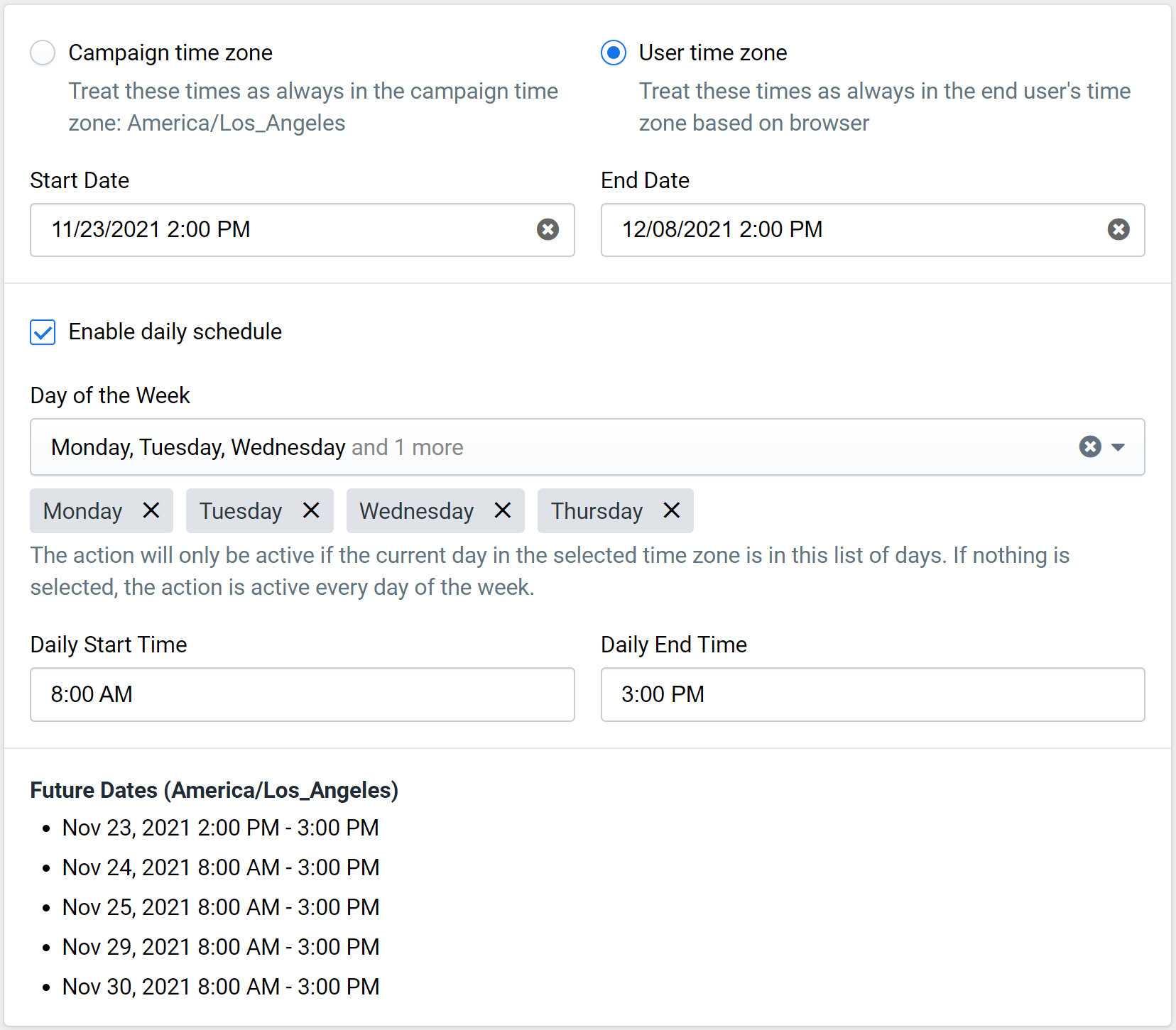 Figura 3: Pianificazione dell'Azione
Fuso orario: Le date e gli orari definiti nella pianificazione devono essere considerati in un fuso orario specifico. Se viene selezionato "Fuso orario della campagna", i valori verranno interpretati nel fuso orario della campagna per determinare se questa azione è valida. Se viene selezionato "Fuso orario dell'utente", i valori verranno interpretati come appartenenti al fuso orario dell'utente finale, secondo il browser, quando il segmento a cui si fa riferimento viene attivato.
Predefinito: "Fuso orario della campagna".
Data di inizio: Se il valore è vuoto, l'azione è sempre attiva fino alla data di fine. Se viene selezionato "Abilita pianificazione giornaliera", la data di inizio deve essere impostata.
Data di fine: Se il valore è vuoto, l'azione è sempre attiva dopo la data di inizio. Se viene selezionato "Abilita pianificazione giornaliera", la data di fine deve essere impostata.
Abilita pianificazione giornaliera: Utilizzato per impostare una pianificazione giornaliera per l'azione. Se impostato, le date di inizio e fine validità sono obbligatorie e devono essere entro tre mesi l'una dall'altra. Le impostazioni seguenti sono disponibili solo se questo valore è impostato.
Giorno della Settimana: L'azione sarà attiva se il giorno corrente è nell'elenco dei giorni selezionati. Se non viene selezionato alcun valore, l'azione è attiva ogni giorno della settimana.
Ora di Inizio Giornaliera: Ora di inizio validità giornaliera dell'azione. L'azione è attiva solo dopo questa ora del giorno per ciascuno dei giorni della settimana selezionati. Predefinito: 12:00 AM.
Ora di Fine Giornaliera: Ora di fine validità giornaliera dell'azione. L'azione è attiva solo prima di quest'ora del giorno per ciascuno dei giorni della settimana selezionati. Predefinito: 11:59 PM.